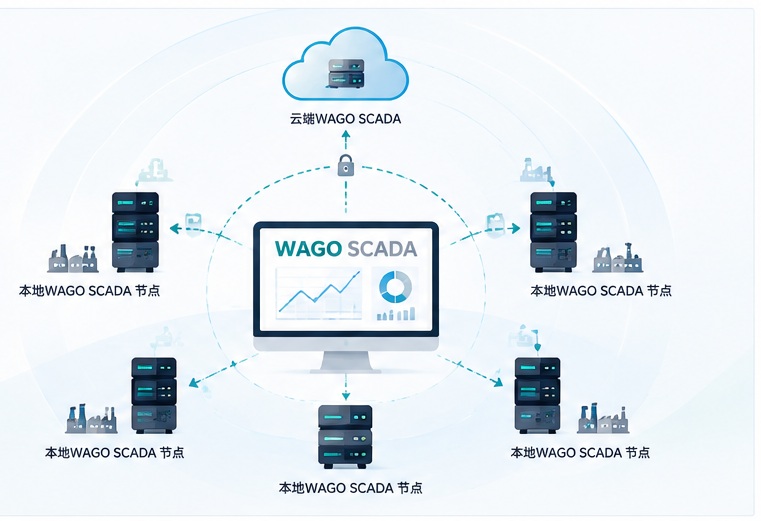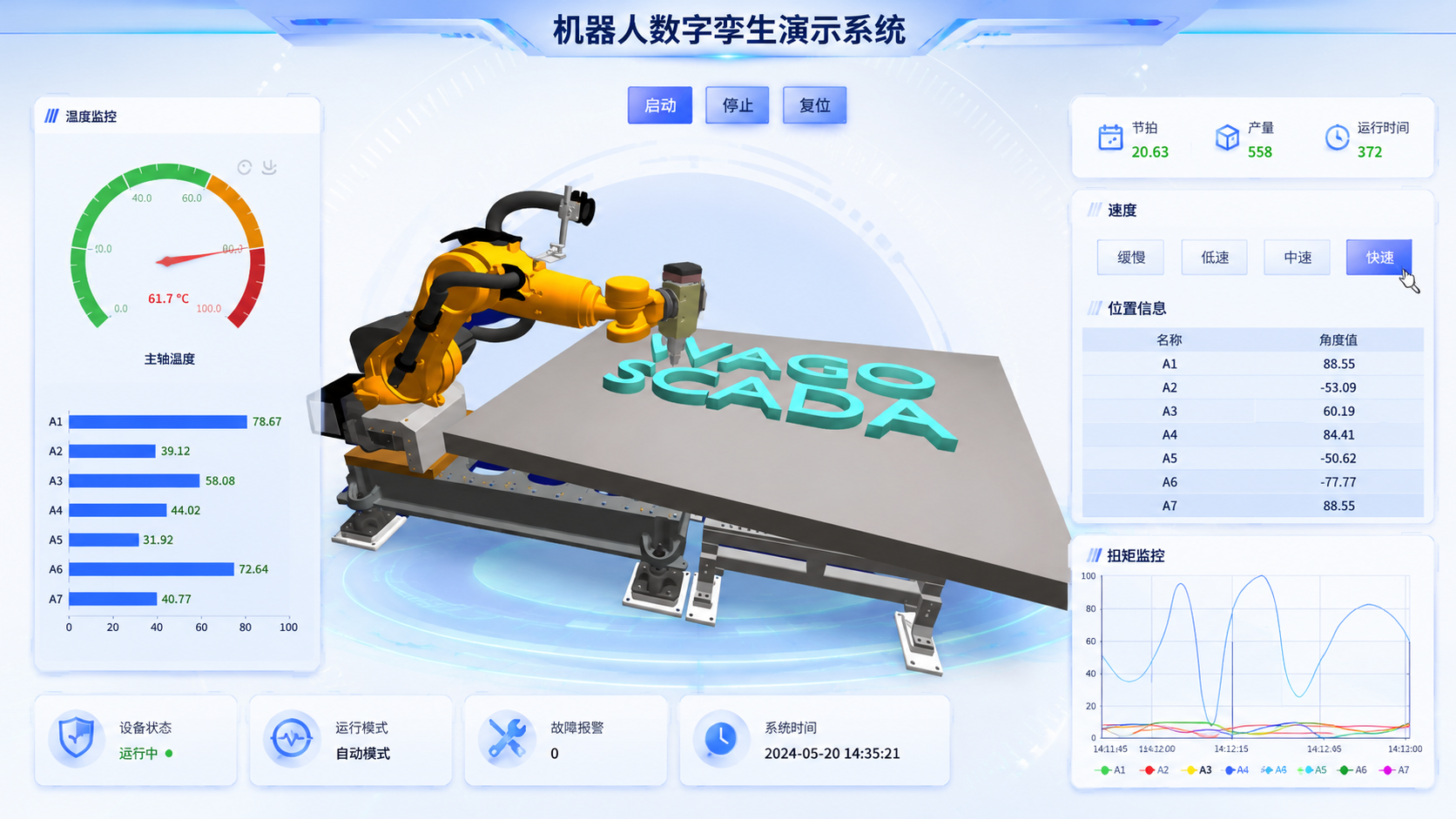
在工业现场,同型号的水泵、电机、仪表等设备往往成批部署。如果仍按传统方式逐台创建变量、绑定数据源,不仅工作量大,后续扩容和维护也容易出现配置遗漏。
WAGO SCADA通过“模型+实例”的对象化配置方式,将同类型设备的通用变量和规则统一定义,再根据实际设备批量生成实例,仅需调整PLC地址、点位地址等差异化参数,即可提升多设备组态的效率与一致性。
本文以100台同型号水泵和Modbus TCP通信为示例,介绍多台同类型设备的变量批量配置方法。
一、适用场景
现场存在多台同型号设备,如100台同型号水泵分散在不同区域,需要快速完成变量创建、数据源绑定及批量组态,避免逐台配置带来的重复工作。
二、操作前提
- 已安装并启动 WAGO SCADA 软件,并创建目标项目;
- 已明确设备通信协议。本文以Modbus TCP为例;
- 已准备PLC地址及设备点表,包括开关状态、转速、电流、电压等关键点位信息。
三、详细操作步骤
Step1. 创建设备模型及属性(定义设备通用变量)
设备模型用于统一定义同类型设备的通用属性和变量规则,后续设备实例均基于该模型生成。
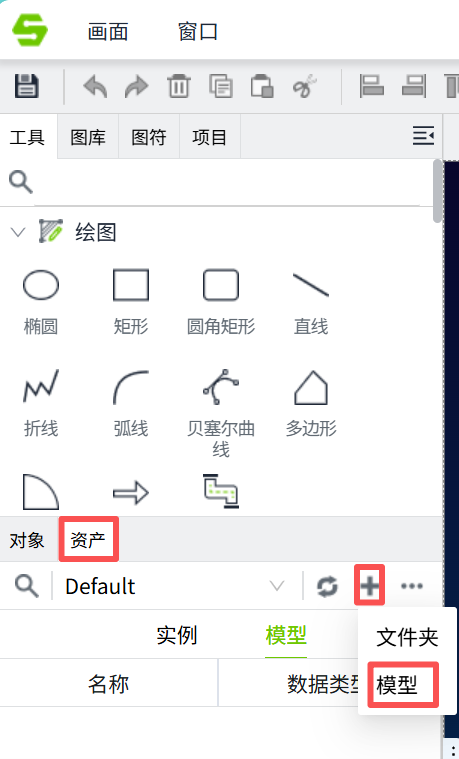
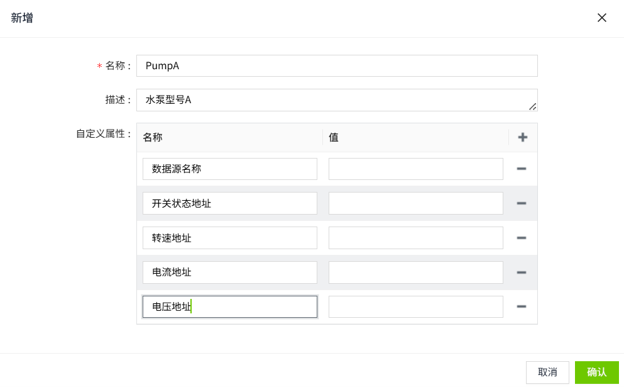
1. 进入项目界面,在「资产」-「模型」模块,点击「新增」,创建模型:
- 名称:填写设备型号相关名称(如 “PumpA”);
- 描述:补充设备说明(如 “水泵型号 A”);
- 自定义属性:添加需动态绑定的关键参数,填写名称(如 “数据源名称”“开关状态地址”“转速地址”“电流地址”“电压地址”),值暂留空(后续实例中配置)。
2.为模型添加核心变量(对应设备实际监测 / 控制点位),以 “开关状态”“电流” 为例:
- 新增「开关状态」变量:
① 基本信息:名称设为 “开关状态”,变量组默认 “Default”,数据类型选择 “Integer”,初始值设为 “0”,勾选 “可写”(用于组态控制);
②数据源配置:选择 “DataSourceType=Modbus TCP”,依次设置:
③ DeviceName:输入 “{数据源名称}”(关联自定义属性,实现动态替换);
④ FrameName:填写数据源帧名称(如 “测试数据”);
⑤ DataType:选择 “INT16”;
⑥ Address:输入 “{开关状态地址}” (关联自定义属性);
⑦ 点击「确认」完成配置。
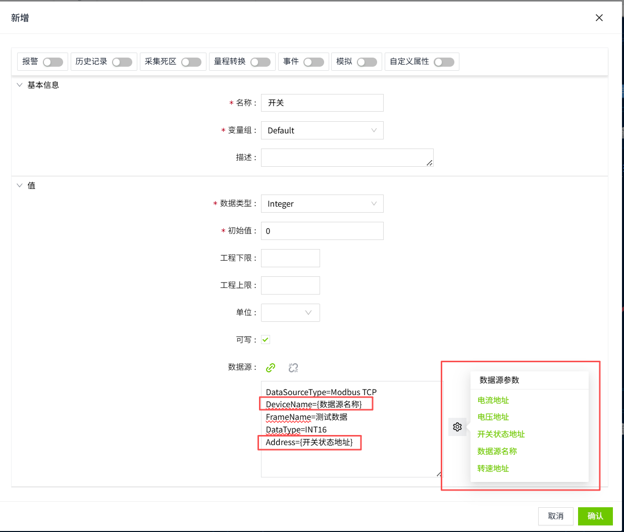
- 新增「电流」变量:
① 基本信息:名称设为 “电流”,变量组 “Default”,数据类型 “Integer”,初始值 “0”;
② 数据源配置:同上述协议设置,DeviceName 填 “{数据源名称}”,Address 填 “{电流地址}”,其余参数保持一致;
③ 点击「确认」。
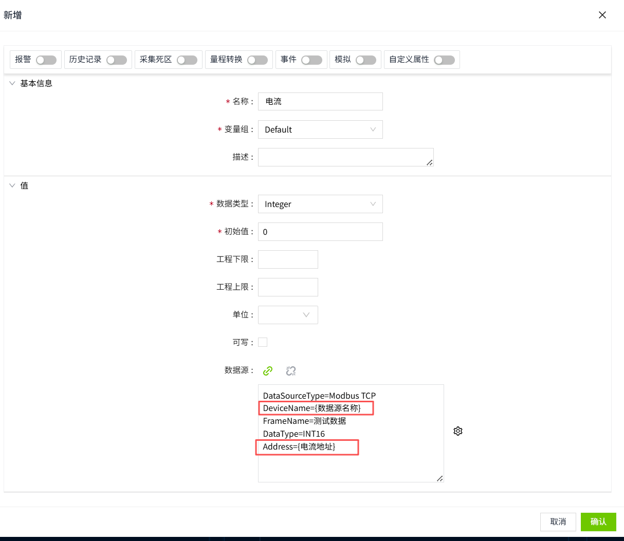
3. 按相同方法,依次添加 “电压”“转速” 变量,分别将 Address 绑定至自定义属性 “{电压地址}”“{转速地址}”,完成模型创建。
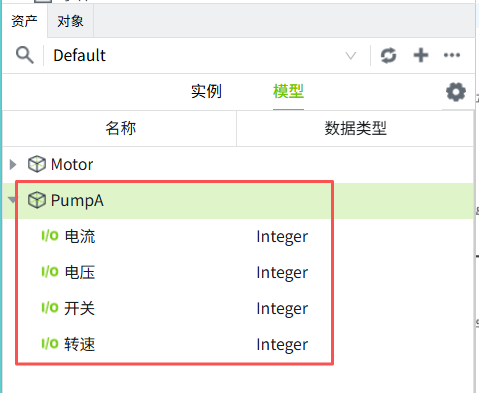
Step2.配置数据源(关联现场物理设备)
需先在系统中添加设备数据源,建立软件与现场 PLC / 通信设备的连接。
1. 进入「设备」菜单,点击「新增」,选择对应通信协议(如 “Modbus TCP”);
2.填写数据源基本信息:名称(如 “测试设备 1”“测试设备 2”)、连接参数(IP 地址、端口等,根据现场实际配置);
3.启用数据源后,添加数据帧(如 “测试数据”),确保帧名称与模型数据源配置中的 FrameName 一致;
4.重复操作,完成所有现场设备的数据源创建,确保每个数据源状态可正常识别(后续实例将关联对应数据源)。
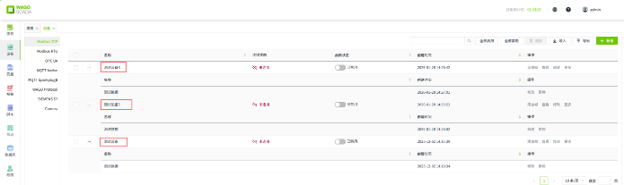
Step 3.批量创建实例并绑定点位(关联物理设备与模型)
实例为模型的具体应用,每个实例对应 1 台现场物理设备,通过批量创建实现快速组态。
1.返回项目设计界面,进入「资产」-「实例」模块;
2.点击「批量创建实例」按钮,弹出配置窗口:
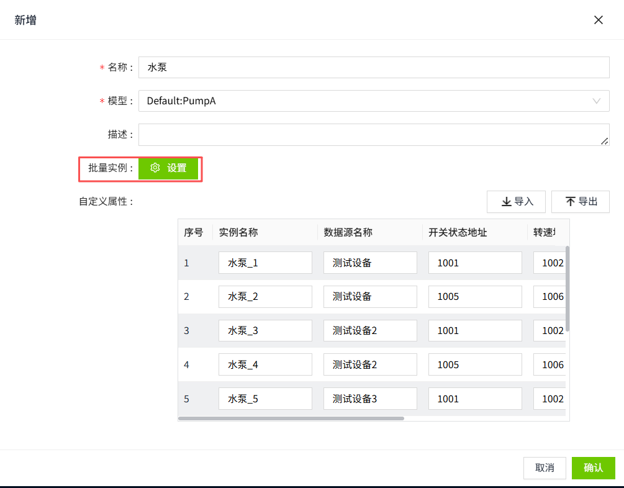
- 数量:填写需创建的设备数量(如 “10”);
- 起始序号:填写实例起始编号(如 “1”),实例名称将自动生成(如 “水泵_1”“水泵_2”…“水泵_10”);
- 选择关联模型:下拉选择 Step1 创建的模型(如 “PumpA”);
- 点击「确认」
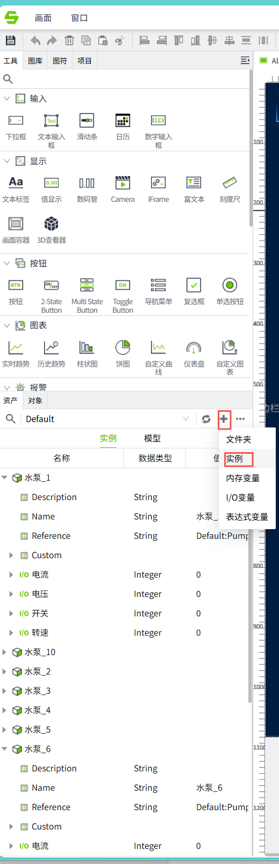
3.配置实例自定义属性:
- 选中批量生成的所有实例,按现场点表填写每个实例的自定义属性值:
① 数据源名称:选择 Step2 创建的对应数据源(如 “测试设备 1”);
② 开关状态地址 / 转速地址 / 电流地址 / 电压地址:填写该实例对应的 PLC 实际地址。
- 保存配置后,系统将自动通过自定义属性与数据源配置的关联关系,完成所有实例的变量与物理点位绑定。
四、操作效果
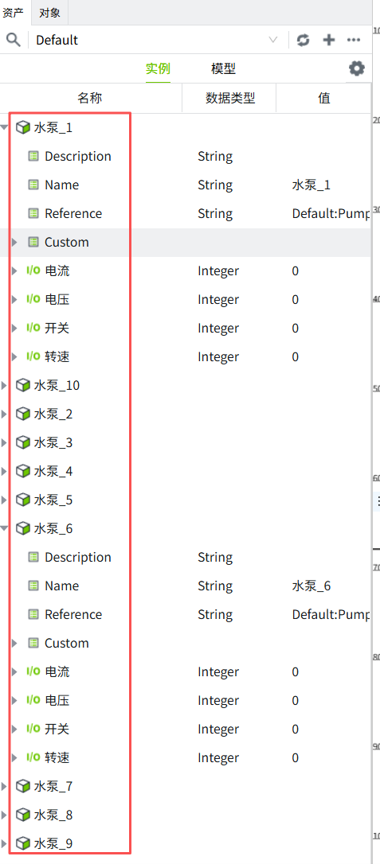
- 完成上述步骤后,所有实例(如 10 台水泵)将自动继承模型的变量规则,且已绑定对应数据源点位,无需逐一配置:
- 每个实例包含 “开关状态”“转速”“电流”“电压” 等变量;
- 变量可正常采集现场数据,支持 “可写” 变量的组态控制操作;
- 若需新增同类型设备,可直接重复 Step3,基于现有模型批量创建实例,大幅提升组态效率。
五、注意事项
- 自定义属性名称需与数据源配置中的替换字段(如 “{数据源名称}”)完全一致,否则无法实现动态绑定;
- 数据源配置的通信协议、帧名称、数据类型需与现场设备一致,避免数据采集失败;
- 若设备需添加计算 / 统计类点位(非直接采集点位),可通过 “内存变量 + 脚本” 实现(详见专项操作指南);
- 批量创建实例前,建议先整理完整的设备点表,确保自定义属性值填写准确。